
Ajustando as Configurações de Privacidade no Windows 10/11
A privacidade é uma preocupação essencial para muitos usuários do Windows 10 e 11. O sistema operacional da Microsoft coleta determinados dados para melhorar a experiência do usuário, mas é possível ajustar essas configurações para garantir maior controle sobre as informações compartilhadas. Este guia detalhado explica como ajustar as configurações de privacidade no Windows 10 e 11 para aumentar a segurança e minimizar a coleta de dados.
2/26/20252 min read
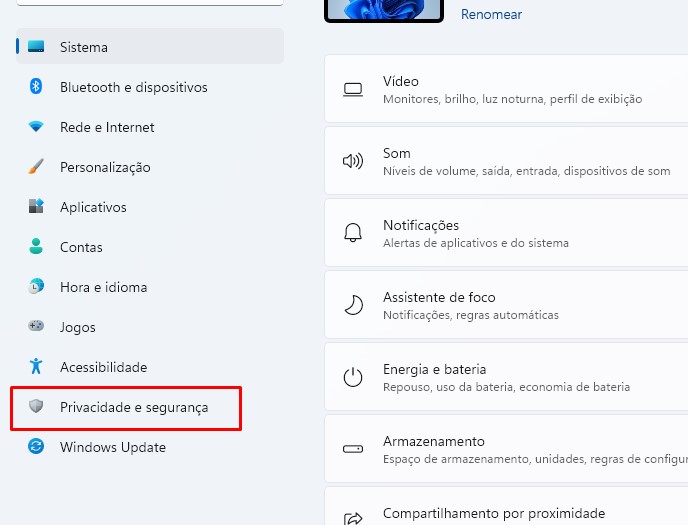
1. Acessando as Configurações de Privacidade
Para ajustar as configurações de privacidade no Windows:
Pressione Win + I para abrir as Configurações.
Selecione Privacidade e Segurança (no Windows 11) ou Privacidade (no Windows 10).
Explore as opções disponíveis para configurar sua privacidade conforme desejado.
2. Gerenciando Permissões de Aplicativos
Os aplicativos instalados podem acessar recursos do sistema, como câmera, microfone e localização. Para revisar e alterar essas permissões:
Vá para Configurações > Privacidade e Segurança > Permissões do Aplicativo.
Escolha o recurso desejado (como Câmera, Microfone ou Localização).
Desative as permissões para aplicativos que não precisam dessas informações.
3. Desativando a Coleta de Dados e Diagnóstico
O Windows coleta dados de diagnóstico para melhorar seus serviços. Para reduzir essa coleta:
Acesse Configurações > Privacidade e Segurança > Diagnóstico e Feedback.
Escolha a opção Dados de Diagnóstico Obrigatórios para limitar a coleta de dados.
Desative o envio de dados opcionais e a personalização de anúncios.
4. Ajustando a Publicidade e Personalização
Para reduzir a personalização baseada em dados coletados pelo Windows:
Vá para Configurações > Privacidade e Segurança > Geral.
Desative a opção Permitir que aplicativos usem meu ID de publicidade para experiências personalizadas.
Desative sugestões e recomendações baseadas no uso do dispositivo.
5. Configurando as Opções de Localização
Se quiser limitar o rastreamento da sua localização:
Vá para Configurações > Privacidade e Segurança > Localização.
Desative a opção Serviços de Localização se não precisar que o Windows acesse sua posição.
Limpe o histórico de localização clicando em Limpar.
6. Controle sobre a Atividade e Histórico
O Windows armazena informações sobre atividades para melhorar a experiência do usuário. Para gerenciar esse histórico:
Vá para Configurações > Privacidade e Segurança > Histórico de Atividades.
Desative a opção Armazenar meu histórico de atividades neste dispositivo.
Clique em Limpar Histórico de Atividades para remover os dados armazenados.
7. Melhorando a Segurança da Conta Microsoft
Se você usa uma conta da Microsoft, algumas informações são sincronizadas automaticamente. Para ajustar essas configurações:
Vá para Configurações > Contas > Configurações de Sincronização.
Desative a sincronização de configurações indesejadas, como senha e preferências de idioma.
Considere usar uma conta local em vez de uma conta Microsoft para maior privacidade.
8. Gerenciando as Atualizações do Windows
O Windows Update pode coletar dados para aprimorar futuras atualizações. Para reduzir esse impacto:
Acesse Configurações > Windows Update.
Clique em Opções Avançadas e desative a opção Receber atualizações de outros dispositivos.
Configure o período de atividade para evitar atualizações inesperadas.
Conclusão
Ajustar as configurações de privacidade no Windows 10 e 11 é essencial para proteger suas informações pessoais e minimizar a coleta de dados desnecessária. Ao seguir este guia, você pode personalizar suas preferências para equilibrar segurança e conveniência no seu dispositivo. Para uma proteção ainda maior, revise periodicamente suas configurações e mantenha seu sistema atualizado.
Windows Soluções e Dicas
CONNECT
REceba novidades:
contact@mindstorm.blog.com
© 2025. All rights reserved.