
Alterando o Navegador Padrão no Windows 11 (Ex.: de Edge para Chrome)
O Windows 11 vem com o Microsoft Edge como navegador padrão, mas muitos usuários preferem utilizar o Google Chrome, Mozilla Firefox ou outro navegador de sua escolha. Neste artigo, mostraremos um guia passo a passo para alterar o navegador padrão no Windows 11, garantindo que todos os links e páginas da web sejam abertos no navegador de sua preferência.
3/17/20252 min read
1. Instalando o Novo Navegador
Antes de alterar o navegador padrão, você precisa ter o navegador desejado instalado. Siga estes passos:
Baixar o navegador:
Google Chrome: https://www.google.com/chrome/
Mozilla Firefox: https://www.mozilla.org/firefox/
Opera: https://www.opera.com/
Brave: https://brave.com/
Instalar o navegador:
Execute o arquivo baixado e siga as instruções na tela.
2. Alterando o Navegador Padrão no Windows 11
Após instalar o navegador, siga as etapas abaixo para configurá-lo como o padrão:
Abra as Configurações do Windows
Pressione Win + I para abrir as Configurações.
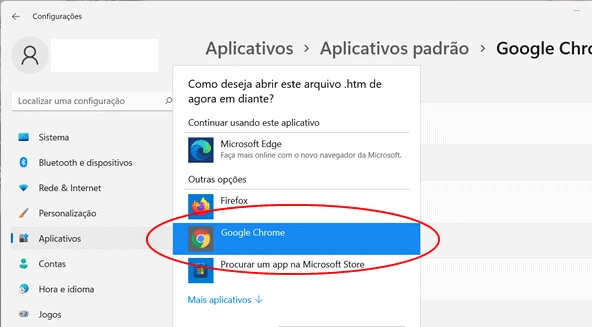
Vá para Aplicativos > Aplicativos Padrão.
Escolha o navegador desejado
Na barra de pesquisa, digite o nome do navegador instalado (exemplo: "Google Chrome").
Clique no navegador quando ele aparecer na lista.
Definir como padrão
Clique em Definir como padrão na parte superior.
Caso essa opção não esteja disponível, altere manualmente os seguintes tipos de arquivos e protocolos:
.htm e .html
.xhtml
HTTP e HTTPS
.webp (caso queira abrir imagens no novo navegador)
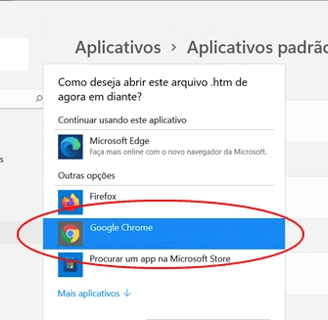
Para cada um desses, clique na opção e selecione o navegador desejado.
3. Alterando o Navegador Padrão para Links do Windows
Mesmo após alterar o navegador padrão, o Windows 11 ainda pode abrir alguns links no Microsoft Edge. Para evitar isso:
Alterar o manipulador de links do Edge
Baixe e instale o EdgeDeflector (https://github.com/da2x/EdgeDeflector)
Siga as instruções de configuração para redirecionar links do Edge para seu navegador escolhido.
Usar extensões específicas
Para usuários do Chrome e Firefox, extensões como "Chrometana Pro" podem ajudar a redirecionar links do Edge.
4. Verificando a Alteração
Para garantir que a alteração foi aplicada corretamente:
Abra um link externo
Tente abrir um link de um documento do Word ou de um e-mail para verificar se o navegador correto está sendo utilizado.
Reinicie o computador
Algumas alterações podem exigir uma reinicialização para serem aplicadas corretamente.
Conclusão
Alterar o navegador padrão no Windows 11 pode exigir algumas etapas extras em comparação com versões anteriores do Windows, mas seguindo este guia, você conseguirá configurar seu navegador favorito sem problemas. Se encontrar dificuldades, certifique-se de verificar se o navegador está atualizado e se todas as associações de arquivos foram corretamente modificadas.
Windows Soluções e Dicas
CONNECT
REceba novidades:
contact@mindstorm.blog.com
© 2025. All rights reserved.