
Ativando o Modo Escuro em Todos os Aplicativos do Windows
O Modo Escuro é uma funcionalidade muito popular que reduz o brilho da tela, proporcionando uma experiência mais confortável para os olhos, especialmente em ambientes com pouca luz. No Windows, é possível ativá-lo no sistema operacional e em diversos aplicativos. Neste artigo, vamos mostrar como ativar o Modo Escuro em todos os aplicativos do Windows.
3/17/20252 min read
1. Ativando o Modo Escuro no Windows
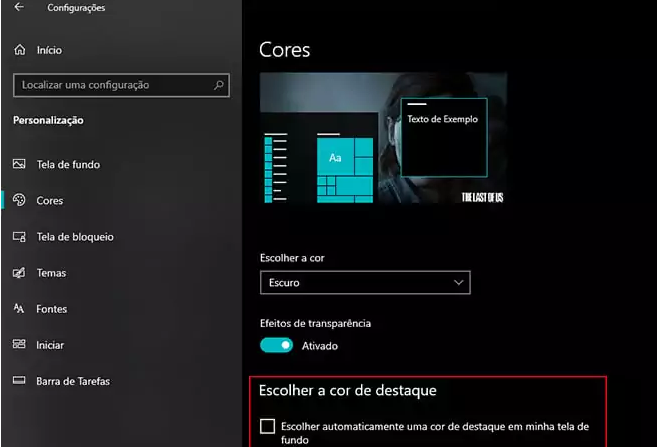
Para ativar o Modo Escuro em todo o sistema:
Acesse as Configurações do Windows:
Pressione Win + I para abrir as configurações.
Vá até Personalização > Cores.
Escolha o Tema Escuro:
Na seção "Escolha sua cor", selecione Escuro.
Isso aplicará o Modo Escuro ao Explorador de Arquivos, Menu Iniciar, Barra de Tarefas e outras áreas do sistema.
2. Ativando o Modo Escuro em Aplicativos do Windows
Muitos aplicativos do Windows também suportam o Modo Escuro. Confira como ativá-lo nos principais aplicativos:
2.1 Microsoft Edge
Abra o Microsoft Edge.
Clique no menu de três pontos no canto superior direito e vá até Configurações.
Em Aparência, selecione o tema Escuro.
2.2 Explorador de Arquivos
Se você já ativou o tema escuro no Windows (Seção 1), o Explorador de Arquivos automaticamente seguirá essa configuração.
2.3 Microsoft Office (Word, Excel, PowerPoint, Outlook)
Abra qualquer aplicativo do Office (Word, Excel, etc.).
Vá até Arquivo > Opções.
Em Personalizar a Cópia do Microsoft Office, localize "Tema do Office" e selecione Preto ou Cinza Escuro.
2.4 Bloco de Notas
Abra o Bloco de Notas.
Clique no menu de três pontos no canto superior direito e vá para Configurações.
Em "Tema do Aplicativo", escolha Escuro.
2.5 Paint
Abra o Paint.
Vá até Configurações.
Em "Aparência", selecione Modo Escuro.
2.6 Loja da Microsoft
Abra a Microsoft Store.
Clique na sua foto de perfil e vá até Configurações.
Em "Tema", selecione Escuro.
2.7 Windows Terminal
Abra o Windows Terminal.
Clique no botão Configurações (ícone de engrenagem).
Em "Aparência", escolha Escuro.
3. Ativando o Modo Escuro em Aplicativos de Terceiros
3.1 Google Chrome
Abra o Google Chrome.
No campo de endereços, digite chrome://settings/appearance e pressione Enter.
Na seção "Tema", selecione Escuro.
3.2 Mozilla Firefox
Abra o Firefox.
Clique no menu de três linhas e vá até Extensões e Temas.
Selecione Modo Escuro na aba Temas.
3.3 Spotify
O Spotify já utiliza um tema escuro por padrão, sem necessidade de configuração adicional.
3.4 WhatsApp Desktop
Abra o WhatsApp Desktop.
Vá até Configurações > Tema.
Selecione Escuro.
3.5 Telegram Desktop
Abra o Telegram.
Vá até Configurações > Aparência.
Escolha Modo Escuro.
4. Forçando o Modo Escuro com o Night Mode ou Extensões
Se algum aplicativo não tiver suporte nativo ao Modo Escuro, você pode utilizar métodos alternativos:
Extensões para navegadores: No Google Chrome e Firefox, você pode instalar extensões como Dark Reader para forçar o modo escuro em sites.
Configurações de Acessibilidade: No Windows, vá até Configurações > Facilidade de Acesso > Alto Contraste e escolha um tema escuro.
Modo Desenvolvedor: Alguns aplicativos oferecem opções experimentais de tema escuro ativadas por meio de comandos ou configurações ocultas.
Conclusão
Ativar o Modo Escuro no Windows e em aplicativos ajuda a reduzir a fadiga ocular e proporciona uma experiência mais agradável para os usuários. Seguindo as etapas deste guia, você pode aplicar o Modo Escuro de maneira abrangente e aproveitar um ambiente visual mais confortável.
Windows Soluções e Dicas
CONNECT
REceba novidades:
contact@mindstorm.blog.com
© 2025. All rights reserved.