
Como Corrigir a Tela Azul no Windows 11
A Tela Azul da Morte, conhecida como Blue Screen of Death (BSOD), é um dos problemas mais temidos pelos usuários do Windows. No Windows 11, essa tela de erro continua aparecendo quando o sistema operacional encontra uma falha crítica que impede seu funcionamento normal, forçando uma reinicialização. Embora a interface do BSOD no Windows 11 tenha recebido um design mais moderno (inclusive com um fundo azul menos assustador), o problema subjacente ainda pode ser frustrante. Este artigo explora as causas da Tela Azul da Morte, como identificá-la e oferece soluções práticas para corrigi-la.
2/21/20253 min read
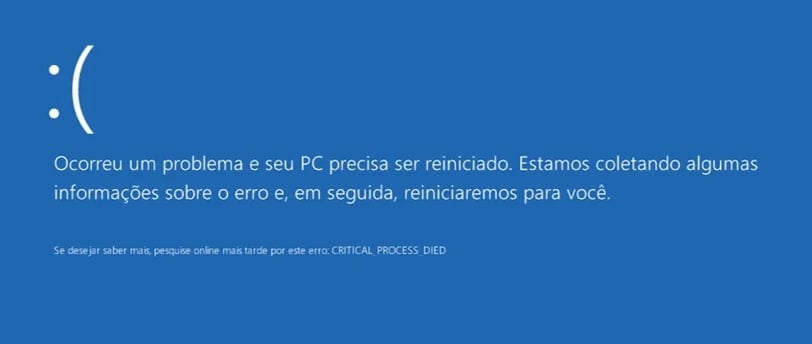
O que é a Tela Azul da Morte (BSOD) no Windows 11?
A BSOD ocorre quando o Windows 11 detecta um erro grave, como:
Falhas de hardware (RAM, HDD/SSD, GPU).
Drivers desatualizados ou corrompidos.
Corrupção no sistema operacional.
Malware que afeta arquivos críticos do sistema.
Quando isso acontece, o Windows "desliga" para evitar danos maiores. A tela exibe um código de erro (como "CRITICAL_PROCESS_DIED" ou "IRQL_NOT_LESS_OR_EQUAL"), um QR code e uma mensagem dizendo que o dispositivo "encontrou um problema e precisa ser reiniciado".
Causas Comuns da BSOD no Windows 11
Drivers desatualizados ou corrompidos: Após atualizações do Windows ou instalação de novo hardware.
Falhas de hardware: Componentes com defeito, como RAM, HDD/SSD ou placa de vídeo.
Atualizações problemáticas do Windows: Algumas atualizações podem introduzir bugs.
Malware: Vírus que corrompem arquivos do sistema.
Superaquecimento: Altas temperaturas podem causar falhas em componentes.
Como Identificar o Problema?
Antes de tentar corrigir a BSOD, é essencial identificar sua causa específica. Aqui estão algumas dicas:
1. Leia o Código de Erro
Anote o código exibido na tela (ex.: "SYSTEM_SERVICE_EXCEPTION"). Esse código fornece pistas sobre o problema.
2. Escaneie o QR Code
Use um smartphone para acessar a página de suporte da Microsoft com mais detalhes sobre o erro específico.
3. Verifique o Visualizador de Eventos
Pressione Win + X e selecione Visualizador de Eventos.
Navegue para Logs do Windows > Sistema e procure por erros críticos.
4. Analise Arquivos de Despejo (Minidump)
Localização: C:\Windows\Minidump.
Use ferramentas como BlueScreenView para analisar esses arquivos e obter informações detalhadas sobre a falha.
Soluções para Corrigir a BSOD no Windows 11
Aqui estão as soluções práticas, começando pelas mais simples e avançando para métodos técnicos:
1. Reinicie o Sistema
Às vezes, uma simples reinicialização pode resolver falhas temporárias no sistema ou em drivers.
Como fazer:
Pressione o botão de reiniciar no PC ou desligue e ligue após alguns segundos.
2. Atualize o Windows 11
A Microsoft frequentemente lança correções para bugs conhecidos que causam BSOD.
Como fazer:
Vá para Configurações > Windows Update > Verificar atualizações.
Instale todas as atualizações disponíveis.
3. Atualize ou Reverta Drivers
Drivers incompatíveis ou corrompidos são causas comuns de BSOD.
Como fazer:
Pressione Win + X e selecione Gerenciador de Dispositivos.
Clique com o botão direito nos componentes principais (como placa de vídeo ou adaptadores de rede).
Escolha Atualizar driver.
Se o problema começou após uma atualização, selecione Reverter driver.
4. Executar o Solucionador de Problemas do Windows
O Windows pode identificar e corrigir problemas automaticamente.
Como fazer:
Vá para Configurações > Sistema > Solução de Problemas > Outros solucionadores.
Execute opções como Hardware e Dispositivos ou Atualização do Windows.
5. Verificar Hardware (RAM e Disco)
Problemas em RAM ou setores defeituosos no disco podem desencadear BSOD.
Testar a RAM:
Pesquise por Diagnóstico de Memória do Windows na barra de pesquisa e abra o aplicativo.
Escolha Reiniciar agora e verificar problemas.
Testar o Disco:
Abra o Prompt de Comando como administrador (Win + S > "cmd" > Executar como administrador).
Digite chkdsk /f /r e pressione Enter.
6. Desinstalar Programas Recentes
Programas instalados recentemente podem ser incompatíveis ou maliciosos.
Como fazer:
Vá para Configurações > Aplicativos > Aplicativos Instalados.
Desinstale softwares instalados antes do início do problema.
7. Executar uma Verificação Antivírus
Malware pode corromper arquivos críticos do Windows.
Como fazer:
Utilize o Microsoft Defender ou um antivírus de terceiros para escanear o sistema.
8. Restaurar o Sistema
Reverte alterações feitas no sistema, como atualizações de drivers ou instalações de programas.
Como fazer:
Pesquise Restaurar Sistema na barra de pesquisa.
Escolha um ponto de restauração anterior ao problema e siga as instruções.
9. Redefinir o Windows 11
Se o problema persistir, redefinir o Windows pode resolver erros críticos de sistema.
Como fazer:
Vá para Configurações > Sistema > Recuperação > Redefinir este PC.
Escolha Manter meus arquivos ou Remover tudo, conforme necessário.
10. Verificar Superaquecimento
O superaquecimento pode causar falhas em componentes como CPU e GPU.
Como fazer:
Use ferramentas como HWMonitor para checar temperaturas.
Limpe os ventiladores e substitua a pasta térmica, se necessário.
Quando Procurar Ajuda Profissional?
Se nenhuma das soluções acima funcionar, o problema pode ser causado por:
Defeito em hardware crítico, como placa-mãe ou GPU.
Erro complexo de sistema que exige análise avançada.
Nesses casos:
Consulte o suporte da Microsoft em support.microsoft.com.
Leve o PC a um técnico especializado.
Dicas de Prevenção
Mantenha drivers e o Windows atualizados regularmente.
Evite instalar softwares de fontes não confiáveis.
Monitore a saúde do hardware com ferramentas como CrystalDiskInfo.
Conclusão
A Tela Azul da Morte no Windows 11 pode ser assustadora, mas não precisa ser o fim do mundo. Com paciência e as soluções certas, você pode diagnosticar e corrigir o problema, voltando a usar seu PC sem interrupções.
Caso precise de mais ajuda, anote os códigos de erro e pesquise por eles – cada BSOD tem uma história a contar!
Windows Soluções e Dicas
CONNECT
REceba novidades:
contact@mindstorm.blog.com
© 2025. All rights reserved.