
Como Lidar com Alto Uso de CPU ou Memória no Gerenciador de Tarefas
O alto uso de CPU ou memória no Gerenciador de Tarefas do Windows pode deixar seu computador lento, travando ou até mesmo inutilizável. Esse problema pode ter várias causas, como programas mal otimizados, malware, atualizações pendentes ou configurações inadequadas. Neste artigo, vamos explorar as causas comuns desse problema e apresentar soluções detalhadas para lidar com o alto consumo de CPU e memória, ajudando você a melhorar o desempenho do seu sistema.
2/25/20253 min read
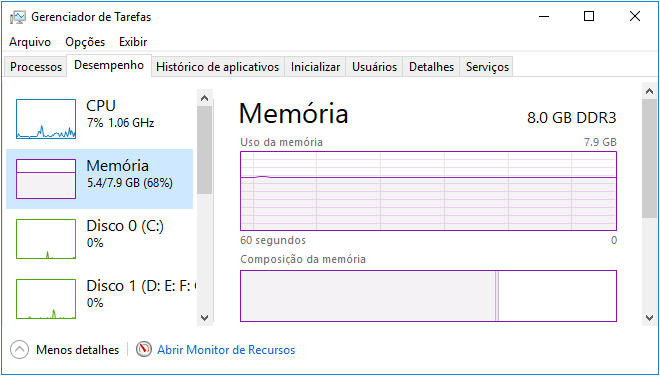
O que é o Gerenciador de Tarefas e Como Funciona?
O Gerenciador de Tarefas é uma ferramenta do Windows que permite monitorar e gerenciar o desempenho do sistema, incluindo o uso de CPU, memória, disco, rede e GPU. Para abri-lo, você pode:
Pressionar Ctrl + Shift + Esc;
Clicar com o botão direito na barra de tarefas e selecionar Gerenciador de Tarefas;
Pressionar Ctrl + Alt + Del e escolher Gerenciador de Tarefas.
A guia Desempenho fornece uma visão geral dos recursos do sistema em tempo real, enquanto a guia Processos mostra os programas e serviços que estão consumindo CPU e memória.
Causas Comuns de Alto Uso de CPU e Memória
Programas em Segundo Plano: Alguns aplicativos continuam rodando mesmo quando fechados.
Malware ou Vírus: Softwares maliciosos podem consumir recursos excessivos do sistema.
Drivers Desatualizados ou Corrompidos: Drivers problemáticos podem causar consumo anormal de CPU.
Atualizações Pendentes do Windows: Atualizações em segundo plano podem consumir CPU e memória.
Programas Incompatíveis ou Mal Otimizados: Aplicativos com bugs podem exigir recursos excessivos.
Serviços do Sistema: Certos serviços do Windows, como o Windows Update, podem usar muitos recursos.
Problemas de Hardware: Superaquecimento ou falhas na RAM podem aumentar o consumo de CPU.
Como Diagnosticar o Problema no Gerenciador de Tarefas
Abra o Gerenciador de Tarefas.
Vá para a guia Processos e clique nas colunas CPU e Memória para classificar os processos por uso.
Identifique quais processos estão consumindo mais recursos.
Verifique o nome do processo. Se for um programa conhecido, ele pode estar sobrecarregado. Se for um nome estranho, pode ser malware.
Clique com o botão direito no processo e escolha Abrir local do arquivo para verificar sua origem.
Soluções para Alto Uso de CPU
1. Reinicie o Computador
Muitas vezes, uma simples reinicialização pode resolver o problema, encerrando processos travados ou mal comportados.
2. Atualize o Windows e Drivers
Manter o sistema atualizado ajuda a corrigir bugs e melhorar o desempenho.
Vá para Configurações > Atualização e Segurança > Windows Update e verifique se há atualizações.
Atualize drivers através do Gerenciador de Dispositivos ou pelo site do fabricante.
3. Verifique Programas em Segundo Plano
Programas como antivírus, sincronizadores em nuvem e softwares de mensagens podem consumir CPU em segundo plano.
No Gerenciador de Tarefas, identifique e encerre programas desnecessários.
Vá para Configurações > Privacidade > Aplicativos em Segundo Plano e desative os que você não utiliza.
4. Desative Programas na Inicialização
Muitos programas iniciam automaticamente com o Windows, aumentando o uso de CPU:
No Gerenciador de Tarefas, acesse a guia Inicializar.
Desative programas desnecessários clicando com o botão direito e selecionando Desabilitar.
5. Verifique a Presença de Malware
Malwares podem usar CPU para mineração de criptomoedas, espionagem ou outras atividades maliciosas.
Execute uma verificação completa com o Windows Defender ou outro antivírus confiável.
Use ferramentas como o Malwarebytes para verificar malwares avançados.
6. Redefina o Processo do Windows Explorer
O Windows Explorer pode ocasionalmente consumir CPU excessiva. Para reiniciá-lo:
Abra o Gerenciador de Tarefas.
Encontre Windows Explorer, clique com o botão direito e escolha Reiniciar.
Soluções para Alto Uso de Memória
1. Feche Programas Não Utilizados
Programas como navegadores com várias abas podem consumir muita memória.
No Gerenciador de Tarefas, identifique e encerre processos que consomem muita memória.
2. Ajuste as Configurações de Memória Virtual
A Memória Virtual utiliza o espaço do disco rígido como memória RAM adicional. Para ajustá-la:
Vá para Configurações > Sistema > Sobre > Configurações avançadas do sistema.
Na guia Avançado, clique em Configurações em Desempenho.
Em Memória Virtual, ajuste o tamanho para melhorar o desempenho.
3. Desative Efeitos Visuais
Efeitos visuais podem consumir muita memória. Para desativá-los:
Vá para Configurações avançadas do sistema > Desempenho > Ajustar para obter um melhor desempenho.
4. Identifique Vazamentos de Memória
Certos programas mal otimizados podem ter vazamentos de memória, consumindo recursos continuamente.
No Gerenciador de Tarefas, observe se o uso de memória de um programa específico continua aumentando sem motivo.
Considere reinstalar o programa ou buscar uma versão atualizada.
5. Aumente a Memória RAM
Se o consumo de memória continuar alto, considere aumentar a RAM do sistema. Isso é especialmente útil para usuários que trabalham com aplicativos pesados, como editores de vídeo ou jogos.
Prevenindo Alto Uso de CPU e Memória
Mantenha o Windows e drivers atualizados.
Evite instalar softwares desnecessários.
Verifique regularmente a presença de vírus e malwares.
Desfragmente o disco rígido periodicamente (em HDDs).
Limpe arquivos temporários usando o utilitário de Limpeza de Disco.
Quando Procurar Ajuda
Profissional?
Se após aplicar todas as soluções o problema persistir, considere buscar ajuda profissional. Pode haver problemas de hardware, como defeitos na RAM ou superaquecimento do processador.
Conclusão
O alto uso de CPU e memória pode prejudicar o desempenho do seu computador, mas com as dicas e soluções apresentadas neste guia, você poderá identificar e resolver esses problemas de forma eficaz. Lembre-se de realizar manutenção regular no sistema e manter seus programas e drivers atualizados para evitar que o problema se repita.
Windows Soluções e Dicas
CONNECT
REceba novidades:
contact@mindstorm.blog.com
© 2025. All rights reserved.