Como Personalizar o Menu Iniciar no Windows 11
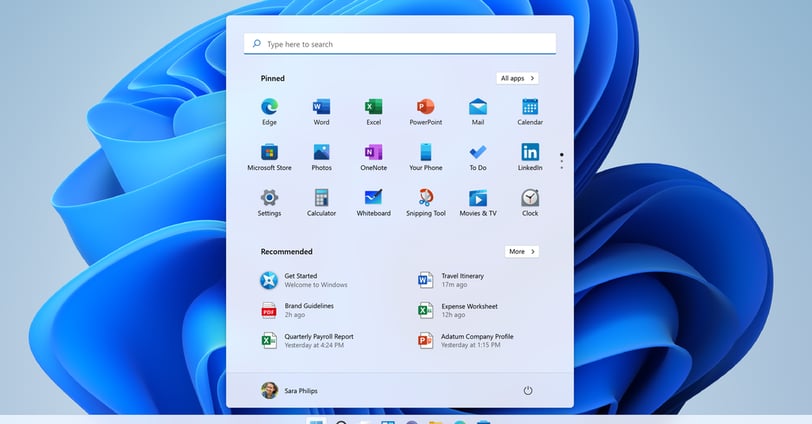
O Menu Iniciar do Windows 11 passou por uma grande reformulação em relação às versões anteriores do sistema operacional. Ele agora apresenta um design mais minimalista, centralizado e com opções mais intuitivas. No entanto, muitos usuários desejam personalizá-lo para melhor atender às suas necessidades e preferências. Neste artigo, vamos explorar diferentes maneiras de personalizar o Menu Iniciar no Windows 11.
2/25/20252 min read
1. Alterando a Posição do Menu Iniciar
Por padrão, o Menu Iniciar do Windows 11 está centralizado na barra de tarefas, mas você pode movê-lo para a esquerda se preferir um visual mais próximo do Windows 10:
Clique com o botão direito na barra de tarefas e selecione Configurações da barra de tarefas.
Role para baixo até encontrar a seção Comportamentos da barra de tarefas.
Em Alinhamento da barra de tarefas, escolha Esquerda.
O Menu Iniciar será realocado imediatamente.
2. Fixando e Removendo Aplicativos
Para tornar o Menu Iniciar mais funcional, você pode fixar seus aplicativos favoritos e remover os que não utiliza com frequência:
Para fixar um aplicativo:
Abra o Menu Iniciar e clique em Todas os aplicativos.
Localize o aplicativo desejado, clique com o botão direito e selecione Fixar em Iniciar.
Para remover um aplicativo fixado:
No Menu Iniciar, clique com o botão direito no aplicativo indesejado.
Escolha Desafixar de Iniciar.
3. Organizando os Ícones Fixados
Os aplicativos fixados podem ser organizados conforme sua preferência:
No Menu Iniciar, clique e segure um aplicativo fixado.
Arraste-o para a posição desejada.
Solte o botão para fixá-lo no novo local.
4. Personalizando os Itens Recomendados
A seção Recomendado do Menu Iniciar exibe arquivos e aplicativos recentemente acessados. Se preferir, você pode desativar ou limitar o que é exibido:
Abra o Menu Iniciar e vá para Configurações.
Acesse Personalização > Iniciar.
Ative ou desative opções como:
Mostrar aplicativos adicionados recentemente
Mostrar aplicativos mais usados
Mostrar itens abertos recentemente no Iniciar, Lista de Atalhos e Explorador de Arquivos
5. Alterando o Layout do Menu Iniciar
O Windows 11 permite escolher diferentes layouts para o Menu Iniciar:
Vá para Configurações e clique em Personalização.
Selecione Iniciar e escolha um dos layouts disponíveis:
Mais pinos: Exibe mais aplicativos fixados e menos itens recomendados.
Mais recomendações: Aumenta a seção de itens recentes e reduz o espaço dos aplicativos fixados.
6. Personalizando Cores e Transparência
Você pode modificar a aparência do Menu Iniciar alterando as cores e a transparência:
Vá para Configurações > Personalização > Cores.
Ative a opção Mostrar cor de destaque em Iniciar e barra de tarefas.
Escolha uma cor da paleta ou crie uma cor personalizada.
Para ativar o efeito translúcido, habilite a opção Efeitos de transparência.
7. Restaurando o Menu Iniciar do Windows 10
Se preferir o estilo clássico do Windows 10, você pode utilizar aplicativos de terceiros como StartAllBack ou Open-Shell para restaurar o design tradicional.
Conclusão
O Menu Iniciar do Windows 11 pode ser amplamente personalizado para atender às preferências individuais de cada usuário. Com essas opções, você pode organizar melhor seus aplicativos, ajustar a aparência e tornar a experiência de uso mais eficiente e intuitiva. Experimente as configurações sugeridas e adapte o Menu Iniciar ao seu estilo!
Windows Soluções e Dicas
CONNECT
REceba novidades:
contact@mindstorm.blog.com
© 2025. All rights reserved.