
Como Restaurar o Windows Após uma Atualização com Falha
As atualizações do Windows são essenciais para manter o sistema seguro e funcionando corretamente. No entanto, às vezes, essas atualizações podem falhar, resultando em problemas como falhas no sistema, loops de inicialização ou até mesmo a impossibilidade total de acessar o computador. Quando isso acontece, restaurar o Windows para um estado anterior é, muitas vezes, a melhor solução. Neste artigo, exploraremos diversos métodos para restaurar o Windows após uma atualização com falha, garantindo que você consiga fazer o sistema voltar a funcionar o mais rápido possível.
2/24/20253 min read
Causas Comuns de Falhas em Atualizações
Antes de explorar as soluções, é importante entender por que as atualizações podem falhar:
Arquivos de Atualização Corrompidos: Isso pode ocorrer devido a downloads interrompidos ou arquivos de instalação corrompidos.
Problemas de Compatibilidade: Atualizações recentes podem entrar em conflito com drivers desatualizados ou softwares incompatíveis.
Espaço Insuficiente no Disco: A falta de espaço disponível pode impedir que as atualizações sejam concluídas com sucesso.
Corrupção de Arquivos do Sistema: Problemas existentes nos arquivos do sistema podem causar falhas nas atualizações.
Conflitos com Softwares de Terceiros: Antivírus ou utilitários do sistema podem interferir no processo de atualização.
Interrupções de Energia: Quedas de energia durante a atualização podem corromper a instalação.
Métodos para Restaurar o Windows Após uma Atualização com Falha
1. Reinicie o Computador e Tente Novamente
Pode parecer simples, mas reiniciar o computador pode resolver muitos problemas de atualização. Ao reiniciar, o Windows geralmente tenta concluir ou reverter a atualização automaticamente. Se isso não funcionar, siga para as próximas etapas.
2. Utilize o Restauração do Sistema
A Restauração do Sistema é um recurso embutido do Windows que permite reverter o sistema para um estado anterior, antes da atualização. Esse método é especialmente útil se você tiver criado um ponto de restauração antes da atualização. Para usá-lo:
Acesse o Modo de Segurança (se o Windows não estiver inicializando corretamente):
Reinicie o computador e pressione F8 ou Shift + F8 repetidamente antes do Windows carregar.
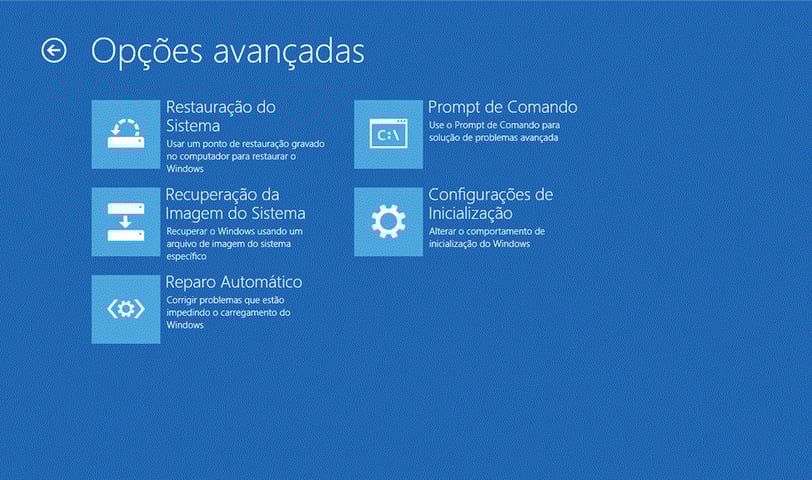
Nas Opções de Inicialização Avançadas, selecione Solução de Problemas > Opções avançadas > Restauração do Sistema.
Inicie a Restauração do Sistema:
Escolha um ponto de restauração criado antes da atualização com falha.
Siga as instruções na tela para concluir o processo de restauração.
3. Desinstale a Atualização com Problemas
Se a atualização problemática for identificada, você pode desinstalá-la diretamente:
Vá para Configurações > Atualização e Segurança > Windows Update.
Clique em Exibir histórico de atualizações.
Selecione Desinstalar atualizações no topo.
Localize a atualização que está causando o problema e clique em Desinstalar.
Após desinstalar, reinicie o computador e verifique se o problema foi resolvido.
4. Use a Reparo de Inicialização
O Reparo de Inicialização é uma ferramenta do Windows projetada para corrigir problemas que impedem o sistema de inicializar corretamente. Para utilizá-la:
Reinicie o computador e pressione a tecla necessária para acessar o Ambiente de Recuperação do Windows (geralmente F11, F8 ou Esc).
Selecione Solução de Problemas > Opções avançadas > Reparo de Inicialização.
Siga as instruções na tela para permitir que o Windows diagnostique e corrija problemas de inicialização.
5. Execute o Verificador de Arquivos do Sistema (SFC) e DISM
Arquivos de sistema corrompidos podem causar falhas em atualizações. Executar o SFC e o DISM pode reparar esses arquivos:
Abra o Prompt de Comando como administrador.
Digite os seguintes comandos e pressione Enter após cada um:
cmd
CopiarEditar
sfc /scannow dism /online /cleanup-image /restorehealth
Reinicie o computador após a conclusão das verificações.
6. Inicialize em Modo de Segurança para Solucionar Problemas
O Modo de Segurança carrega o Windows com drivers e programas mínimos, o que pode ajudar a isolar a causa da falha na atualização:
Reinicie o computador e pressione F8 ou mantenha pressionado Shift ao selecionar Reiniciar no menu de energia.
Escolha Solução de Problemas > Opções avançadas > Configurações de Inicialização e selecione Modo de Segurança.
No Modo de Segurança, você pode:
Desinstalar softwares conflitantes.
Executar o Verificador de Arquivos do Sistema (SFC).
Utilizar a Restauração do Sistema.
7. Use o Ambiente de Recuperação do Windows (WinRE)
O WinRE fornece ferramentas de recuperação avançadas, incluindo:
Restauração do Sistema
Reparo de Inicialização
Prompt de Comando para solucionar problemas avançados
Para acessá-lo:
Reinicie o computador e interrompa o processo de inicialização três vezes para ativar o WinRE.
Selecione Solução de Problemas > Opções avançadas e escolha a ferramenta desejada.
8. Redefinir Este PC
Caso nenhum dos métodos funcione, você pode utilizar a opção “Redefinir Este PC” para reinstalar o Windows. Essa opção permite escolher entre:
Manter meus arquivos: Reinstala o Windows, mas mantém seus arquivos pessoais.
Remover tudo: Uma reinstalação completa que apaga todos os dados pessoais.
Para usar essa opção:
Vá para Configurações > Atualização e Segurança > Recuperação.
Clique em Introdução em Redefinir este PC.
Siga as instruções na tela.
Conclusão
Uma atualização com falha do Windows pode ser frustrante, mas felizmente existem vários métodos para restaurar o sistema. Desde usar a Restauração do Sistema até realizar uma instalação limpa, este guia cobre todas as soluções possíveis para fazer o Windows voltar ao normal. Se o problema persistir, considere procurar suporte técnico profissional.
Windows Soluções e Dicas
CONNECT
REceba novidades:
contact@mindstorm.blog.com
© 2025. All rights reserved.