
Configurando Múltiplos Monitores no Windows 11
O uso de múltiplos monitores pode aumentar significativamente a produtividade, melhorar o fluxo de trabalho e criar uma experiência imersiva para jogos ou trabalhos criativos. O Windows 11 oferece suporte robusto para configurações de múltiplos monitores, permitindo aos usuários personalizar a disposição das telas, ajustar a escala e gerenciar vários monitores de forma eficiente. Este guia fornece um passo a passo detalhado sobre como configurar e otimizar múltiplos monitores no Windows 11.
2/27/20253 min read
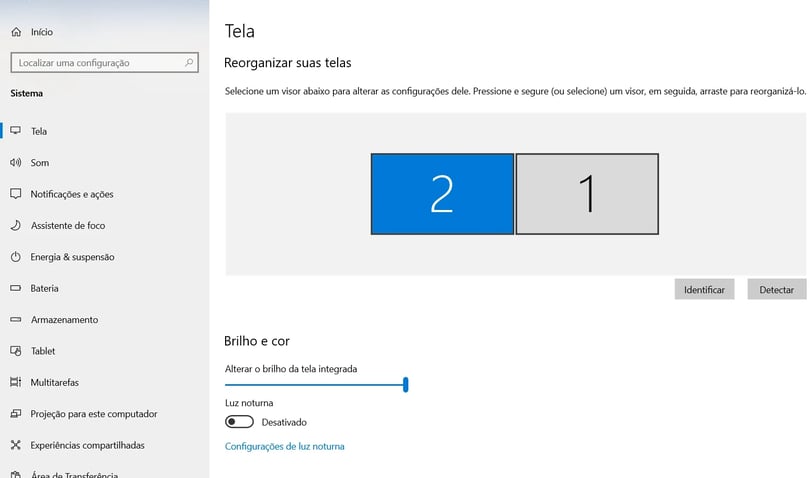

1. Conectando e Detectando Monitores
Antes de configurar seus monitores, certifique-se de que todos estão corretamente conectados ao computador. Siga estes passos:
Use os cabos apropriados (HDMI, DisplayPort, USB-C ou VGA) para conectar seus monitores ao computador.
Ligue todos os monitores.
Pressione Win + P e selecione Expandir para usar múltiplos monitores.
Se um monitor não for detectado, vá para Configurações > Sistema > Vídeo e clique em Detectar na seção "Múltiplos monitores".
2. Organizando as Telas
Depois que os monitores forem detectados, pode ser necessário ajustar suas posições para um movimento fluido do cursor:
Acesse Configurações > Sistema > Vídeo.
Na seção Múltiplos monitores, clique em Identificar para visualizar os números atribuídos a cada tela.
Arraste e reposicione os monitores para corresponder à disposição física.
Clique em Aplicar para salvar as alterações.
3. Escolhendo o Modo de Exibição
O Windows 11 oferece diferentes modos de exibição para diversas finalidades:
Duplicar: Espelha a tela principal em todos os monitores.
Expandir: Estende a área de trabalho em vários monitores.
Somente segunda tela: Exibe o conteúdo apenas no monitor secundário.
Para alterar o modo de exibição:
Pressione Win + P.
Selecione o modo desejado entre as opções disponíveis.
4. Ajustando Resolução e Escala
Para obter a melhor experiência visual, pode ser necessário ajustar a resolução e a escala:
Vá para Configurações > Sistema > Vídeo.
Role até a seção Escala e layout.
Escolha a Resolução de tela apropriada para cada monitor.
Ajuste a Escala para garantir que o texto e os ícones apareçam corretamente.
Clique em Aplicar para confirmar as alterações.
5. Definindo o Monitor Principal
Se estiver utilizando múltiplos monitores, você pode definir um deles como principal:
Acesse Configurações > Sistema > Vídeo.
Selecione o monitor que deseja definir como principal.
Role para baixo e marque Tornar este meu monitor principal.
Clique em Aplicar para finalizar a configuração.
6. Gerenciando a Barra de Tarefas em Múltiplos Monitores
O Windows 11 permite personalizar o comportamento da barra de tarefas em múltiplos monitores:
Vá para Configurações > Personalização > Barra de tarefas.
Clique em Comportamentos da barra de tarefas.
Em Mostrar minha barra de tarefas em, escolha entre:
Todos os monitores (a barra de tarefas aparece em todas as telas).
Monitor principal e onde a janela está aberta.
Apenas no monitor principal.
Ajuste outras configurações conforme necessário.
7. Configurando a Orientação da Tela
Se você usa um monitor na posição vertical, ajuste a orientação da tela:
Vá para Configurações > Sistema > Vídeo.
Role até Orientação da tela.
Selecione Retrato ou Paisagem conforme necessário.
Clique em Aplicar para salvar as alterações.
8. Usando Configurações Avançadas de Vídeo
Para ajustes mais precisos:
Acesse Configurações > Sistema > Vídeo.
Role para baixo e clique em Configurações avançadas de vídeo.
Ajuste a taxa de atualização, o perfil de cores e a profundidade de bits conforme necessário.
9. Solucionando Problemas com Múltiplos Monitores
Se encontrar problemas, tente estas soluções:
Monitor não detectado: Reconecte os cabos, atualize os drivers de vídeo e clique em Detectar nas configurações de vídeo.
Resolução incorreta: Certifique-se de que a resolução correta está definida nas configurações de vídeo.
Problemas de escala: Ajuste a porcentagem de escala para garantir que o texto e a interface do usuário apareçam corretamente.
Barra de tarefas ausente: Habilite a barra de tarefas em múltiplos monitores nas configurações da barra de tarefas.
Desempenho lento: Verifique as configurações da GPU e atualize os drivers gráficos.
Conclusão
Configurar múltiplos monitores no Windows 11 melhora a produtividade e proporciona uma experiência mais imersiva para trabalho ou entretenimento. Seguindo este guia, você poderá configurar e otimizar sua disposição de monitores para atender melhor às suas necessidades. Manter os drivers atualizados e personalizar as configurações garantirá uma experiência de múltiplos monitores fluida e eficiente.
Windows Soluções e Dicas
CONNECT
REceba novidades:
contact@mindstorm.blog.com
© 2025. All rights reserved.