
Gerenciando Notificações no Assistente de foco (Windows 11)
O Assistente de foco é um recurso do Windows 11 projetado para minimizar distrações ao bloquear notificações e alertas durante determinados momentos. Ele permite ao usuário personalizar quais notificações são permitidas e quando serão recebidas. Neste artigo, vamos abordar como configurar e gerenciar o Assistente de foco de maneira eficiente.
3/17/20251 min read
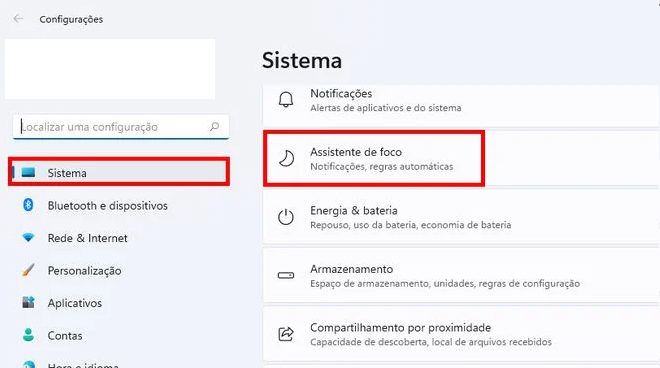
Como Acessar o Assistente de foco
O Focus Assist pode ser acessado de diferentes formas:
Configurações do Windows:
Pressione Win + I para abrir as Configurações.
Vá até Sistema > Assistente de Concentração.
Centro de Ação:
Clique no ícone de "Rede e Som" na barra de tarefas.
No menu suspenso, clique em "Assistente de Concentração" para alternar entre os modos.
Modos do Assistente de foco
O Focus Assist oferece três modos diferentes:
Desativado: Todas as notificações são recebidas normalmente.
Apenas Prioridade: Apenas notificações de contatos e aplicativos especificados na lista de prioridades serão exibidas.
Apenas Alarmes: Todas as notificações são bloqueadas, exceto alarmes configurados no sistema.
Configuração da Lista de Prioridades
Para personalizar quais notificações podem aparecer no modo "Apenas Prioridade":
Acesse Configurações > Sistema > Assistente de Concentração.
Clique em Personalizar a lista de prioridades.
Adicione aplicativos e contatos que podem enviar notificações mesmo quando o Focus Assist estiver ativado.
Regras Automáticas
O Windows 11 permite configurar regras automáticas para ativar o Focus Assist em situações específicas:
Durante um horário específico: Defina intervalos de tempo para ativação automática.
Quando estou jogando: O Focus Assist entra em ação sempre que um jogo em tela cheia é iniciado.
Ao usar aplicativos em tela cheia: Bloqueia notificações quando um aplicativo estiver em tela cheia.
Ao usar um segundo monitor: Ú til para apresentações e projeções em outra tela.
Verificando Notificações Perdidas
Mesmo quando o Assistente de foco bloqueia notificações, elas ficam armazenadas no Centro de Notificações. Para acessá-las:
Pressione Win + N para abrir o painel de notificações.
Verifique a seção de "Notificações silenciadas pelo Assistente de foco".
Conclusão
O Assistente de foco é um recurso valioso para aumentar a produtividade ao reduzir distrações no Windows 11. Com ele, você pode personalizar quais notificações deseja receber e configurar regras automáticas para diferentes situações. Ajuste suas configurações para equilibrar melhor o foco e a conectividade no seu dia a dia.
Windows Soluções e Dicas
CONNECT
REceba novidades:
contact@mindstorm.blog.com
© 2025. All rights reserved.