
O Que Fazer Quando o Windows Update Trava ou Falha
O Windows Update é essencial para manter o sistema operacional seguro e funcionando de maneira eficiente, trazendo correções de segurança, melhorias de desempenho e novos recursos. No entanto, é comum encontrar problemas como travamentos ou falhas durante o processo de atualização. Isso pode ocorrer por diversos motivos, desde conflitos de software até problemas com a conexão à internet. Neste artigo, exploraremos as principais causas desses problemas, como diagnosticá-los e apresentaremos soluções práticas para corrigir o Windows Update quando ele trava ou falha.
2/21/20254 min read
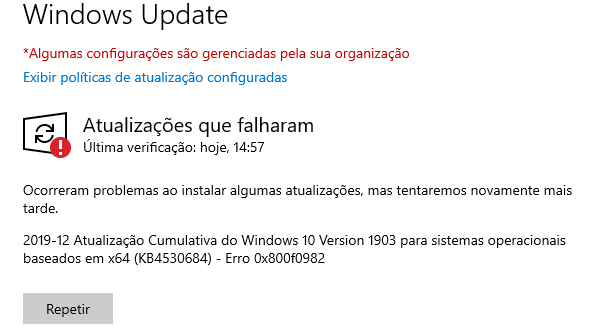
Por Que o Windows Update Trava ou Falha?
Vários fatores podem causar problemas no Windows Update, incluindo:
Conexão Instável com a Internet: A interrupção na conexão pode fazer o download de atualizações falhar.
Cache Corrompido do Windows Update: Arquivos temporários corrompidos podem impedir a instalação correta.
Serviços do Windows Update Parados: Se serviços essenciais não estiverem em execução, as atualizações não serão aplicadas.
Espaço Insuficiente em Disco: Sem espaço suficiente, o sistema não consegue baixar ou instalar atualizações.
Conflitos com Antivírus ou Firewall: Alguns programas de segurança podem bloquear o Windows Update.
Atualizações com Bugs: Em alguns casos, a própria atualização contém falhas que impedem sua instalação.
Como Diagnosticar Problemas no Windows Update
1. Verifique a Conexão com a Internet
Certifique-se de que sua conexão com a internet esteja estável:
Abra um navegador e teste o acesso a diferentes sites.
Tente usar outra rede (como um ponto de acesso móvel) para verificar se o problema persiste.
2. Use o Solucionador de Problemas do Windows Update
O Windows possui uma ferramenta integrada para identificar e corrigir problemas:
Vá para Configurações > Sistema > Solução de Problemas > Outros Solucionadores de Problemas.
Selecione Windows Update e clique em Executar.
3. Verifique o Histórico de Atualizações
Essa etapa ajuda a identificar atualizações com falhas:
Vá para Configurações > Windows Update > Histórico de Atualizações.
Veja se alguma atualização específica apresenta erro.
4. Use o Visualizador de Eventos
O Visualizador de Eventos mostra erros detalhados:
Pressione Win + X e selecione Visualizador de Eventos.
Vá para Logs do Windows > Sistema e procure por erros relacionados ao Windows Update.
Soluções para Corrigir o Windows Update Travado ou com Falhas
1. Reinicie o Computador e Tente Novamente
Pode parecer simples, mas reiniciar o PC muitas vezes resolve problemas temporários.
Vá para Iniciar > Energia > Reiniciar.
Após a reinicialização, vá para Configurações > Windows Update e clique em Verificar atualizações.
2. Libere Espaço em Disco
O Windows Update precisa de espaço suficiente para baixar e instalar atualizações.
Como fazer:
Vá para Configurações > Sistema > Armazenamento.
Use o Sensor de Armazenamento para excluir arquivos temporários e limpar o sistema.
Por que funciona: Garantir espaço suficiente previne falhas causadas pela falta de armazenamento.
3. Desative Temporariamente o Antivírus ou Firewall
Conflitos com softwares de segurança podem bloquear atualizações.
Como fazer:
Vá para Configurações > Privacidade e Segurança > Segurança do Windows > Proteção contra vírus e ameaças.
Desative temporariamente a Proteção em tempo real.
Se usar antivírus de terceiros, desative-o temporariamente também.
Atenção: Não se esqueça de reativar o antivírus após a atualização.
4. Reinicie os Serviços do Windows Update
Problemas nos serviços do Windows Update podem impedir o download ou instalação.
Como fazer:
Abra o Prompt de Comando como administrador (pesquise "cmd" e escolha Executar como administrador).
Digite os seguintes comandos, pressionando Enter após cada um:
arduino
CopiarEditar
net stop wuauserv net stop bits net stop cryptsvc net start wuauserv net start bits net start cryptsvc
Por que funciona: Isso reinicia os serviços essenciais do Windows Update.
5. Limpe o Cache do Windows Update
Arquivos corrompidos no cache podem impedir que as atualizações sejam instaladas corretamente.
Como fazer:
Abra o Prompt de Comando como administrador.
Pare os serviços com:
arduino
CopiarEditar
net stop wuauserv net stop bits
Vá para o diretório C:\Windows\SoftwareDistribution e exclua todos os arquivos e pastas.
Reinicie os serviços com:
sql
CopiarEditar
net start wuauserv net start bits
Por que funciona: Limpar o cache força o Windows a baixar novamente as atualizações, corrigindo arquivos corrompidos.
6. Use o Prompt de Comando para Reparar o Sistema
Arquivos de sistema corrompidos podem afetar o Windows Update.
Como fazer:
Abra o Prompt de Comando como administrador.
Digite os seguintes comandos:
bash
CopiarEditar
sfc /scannow DISM /Online /Cleanup-Image /RestoreHealth
Por que funciona: Esses comandos verificam e reparam arquivos corrompidos no sistema operacional.
7. Baixe a Atualização Manualmente
Caso uma atualização específica esteja com problemas, você pode baixá-la manualmente.
Como fazer:
Vá para o Histórico de Atualizações e anote o Código KB da atualização com falha.
Acesse o Catálogo do Microsoft Update e procure pelo código.
Baixe e instale manualmente o arquivo de atualização.
8. Redefina o Windows Update
Se nenhuma das soluções acima funcionar, redefina o Windows Update.
Como fazer:
Abra o Prompt de Comando como administrador.
Digite o seguinte comando:
pgsql
CopiarEditar
net stop wuauserv net stop cryptsvc ren C:\Windows\SoftwareDistribution SoftwareDistribution.old ren C:\Windows\System32\catroot2 catroot2.old net start wuauserv net start cryptsvc
Por que funciona: Isso recria as pastas do Windows Update, eliminando possíveis corrupções.
Quando Procurar Ajuda Profissional?
Se, após tentar todas as soluções, o problema persistir:
Entre em contato com o Suporte da Microsoft em support.microsoft.com.
Consulte um técnico especializado para diagnósticos avançados.
Dicas de Prevenção
Mantenha o Windows e os drivers sempre atualizados.
Evite desligar o PC durante as atualizações.
Use um antivírus confiável e mantenha-o atualizado.
Faça backup regular dos seus dados para evitar perdas em caso de falhas críticas.
Conclusão
Problemas com o Windows Update podem ser frustrantes, mas com as soluções certas, é possível resolver a maioria dos casos sem grandes complicações. Se precisar de mais ajuda ou tiver dúvidas, sinta-se à vontade para perguntar!
Windows Soluções e Dicas
CONNECT
REceba novidades:
contact@mindstorm.blog.com
© 2025. All rights reserved.