
Resolvendo Problemas de Áudio (Sem Som) no Windows 10/11
Problemas de áudio no Windows 10 e 11 podem ser frustrantes, especialmente quando o som para de funcionar sem motivo aparente. Felizmente, existem várias soluções para restaurar o áudio do seu computador. Neste guia detalhado, abordamos os principais métodos para corrigir problemas de som no Windows 10 e 11.
2/26/20252 min read
1. Verifique Conexões Físicas e Configurações de Volume
Antes de tentar soluções mais complexas, certifique-se de que seus cabos de áudio estão corretamente conectados e que o volume do sistema não está no mudo:
Certifique-se de que seus alto-falantes ou fones de ouvido estão conectados corretamente à saída de áudio do PC.
Verifique se o volume não está no mínimo ou silenciado.
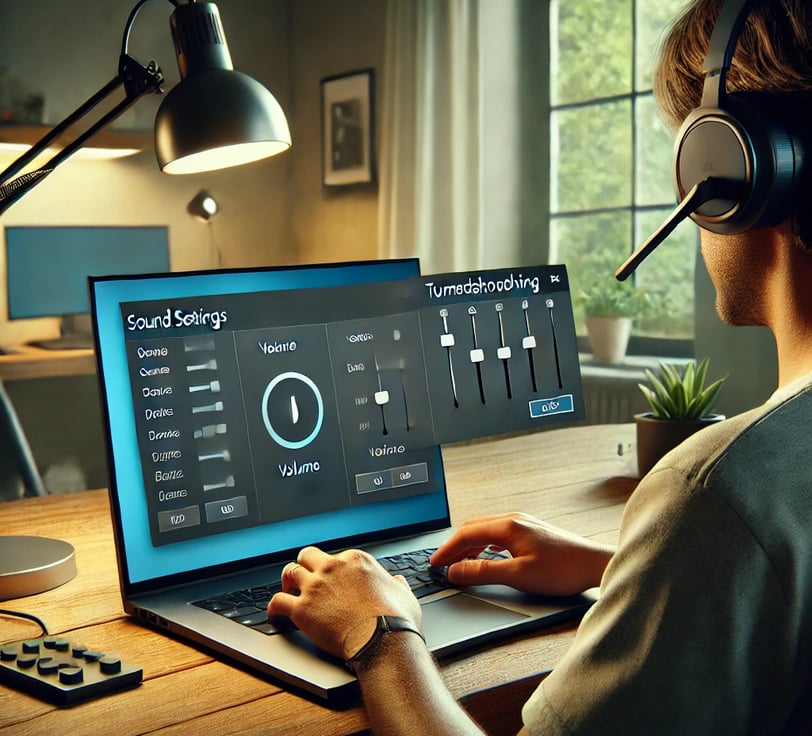
Clique com o botão direito no ícone de som na barra de tarefas e selecione Abrir Mixer de Volume para ajustar os níveis de áudio.
2. Defina o Dispositivo de Saída Correto
Se você tiver vários dispositivos de áudio conectados, o Windows pode estar tentando usar o dispositivo errado:
Clique com o botão direito no ícone de som e selecione Configurações de Som.
Na seção Saída, escolha o dispositivo de áudio correto.
Teste o som para verificar se foi restaurado.
3. Execute o Solucionador de Problemas de Áudio
O Windows possui uma ferramenta automática que pode detectar e corrigir problemas de som:
Vá para Configurações > Sistema > Som.
Em Solução de Problemas de Som, clique em Solucionar Problemas.
Siga as instruções e aplique as correções sugeridas.
4. Reinicie o Serviço de Áudio do Windows
Se o serviço de áudio estiver desativado, o som pode não funcionar corretamente:
Pressione Win + R, digite services.msc e pressione Enter.
Localize Windows Audio na lista de serviços.
Clique com o botão direito e selecione Reiniciar.
Certifique-se de que o tipo de inicialização está definido como Automático.
5. Atualize ou Reinstale os Drivers de Áudio
Drivers desatualizados ou corrompidos podem causar problemas de som:
Pressione Win + X e selecione Gerenciador de Dispositivos.
Expanda Controladores de som, vídeo e jogos.
Clique com o botão direito no seu dispositivo de áudio e selecione Atualizar Driver.
Escolha Pesquisar drivers automaticamente.
Se o problema persistir, selecione Desinstalar Dispositivo e reinicie o computador para que o Windows reinstale os drivers automaticamente.
6. Verifique as Configurações Avançadas de Áudio
Se o problema persistir, tente alterar o formato de áudio padrão:
Clique com o botão direito no ícone de som e selecione Sons.
Na guia Reprodução, clique duas vezes no dispositivo de áudio ativo.
Vá para a guia Avançado e experimente diferentes formatos de som.
Clique em Aplicar e OK para testar a mudança.
7. Restaure o Sistema para um Ponto Anterior
Se o problema começou após uma atualização ou alteração, restaurar o sistema pode ser a solução:
Pressione Win + R, digite rstrui e pressione Enter.
Selecione um ponto de restauração anterior ao problema.
Siga as instruções para concluir a restauração.
Conclusão
Se o Windows 10 ou 11 estiver sem som, essas soluções devem ajudar a resolver o problema. Se nenhuma das opções funcionar, pode ser necessário reinstalar o Windows ou verificar problemas de hardware. Para evitar futuros problemas de áudio, mantenha sempre seus drivers atualizados e faça backups regulares do sistema.
Windows Soluções e Dicas
CONNECT
REceba novidades:
contact@mindstorm.blog.com
© 2025. All rights reserved.