
Resolvendo Problemas de Inicialização Lenta no Windows 10/11
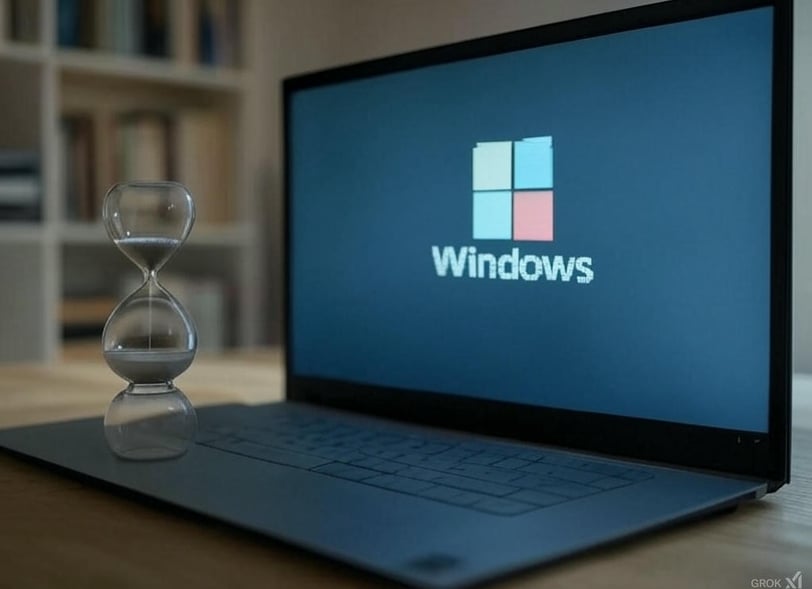
A inicialização lenta do Windows 10 ou 11 pode ser frustrante, especialmente quando você precisa usar o computador rapidamente. Felizmente, existem várias soluções eficazes para resolver esse problema e melhorar o desempenho do sistema.
2/21/20254 min read
Por que o Windows 10/11 Inicializa Lento?
A inicialização lenta pode ser causada por diversos fatores, incluindo:
Programas em Inicialização Automática: Muitos aplicativos configurados para iniciar com o sistema consomem recursos e tempo.
Drivers Desatualizados ou Corrompidos: Drivers problemáticos podem aumentar o tempo de inicialização.
Malware e Vírus: Programas maliciosos podem afetar o desempenho.
Fragmentação do Disco Rígido (HDD): Em HDs mecânicos, a fragmentação de arquivos reduz a velocidade de leitura.
Configurações de Inicialização: Configurações mal ajustadas no Windows podem prolongar o boot.
Problemas de Hardware: RAM insuficiente ou um HDD antigo e lento pode impactar o tempo de inicialização.
Como Identificar a Causa do Problema?
Antes de aplicar as soluções, é importante diagnosticar a causa do problema de inicialização lenta. Aqui estão algumas etapas úteis:
1. Verificar o Gerenciador de Tarefas
Pressione Ctrl + Shift + Esc para abrir o Gerenciador de Tarefas.
Vá para a guia Inicializar e verifique o impacto dos programas configurados para iniciar com o sistema.
Desative aqueles que não são essenciais clicando com o botão direito e escolhendo Desativar.
2. Utilizar o Visualizador de Eventos
Pressione Win + X e selecione Visualizador de Eventos.
Navegue até Logs do Windows > Sistema e procure por erros ou alertas que possam indicar problemas de inicialização.
3. Analisar o Tempo de Inicialização com o Gerenciador de Tarefas
Na guia Inicializar do Gerenciador de Tarefas, observe a coluna Impacto na Inicialização.
Programas com impacto Alto podem estar contribuindo para a lentidão.
Soluções para Inicialização Lenta no Windows 10/11
Abaixo estão as melhores práticas para corrigir problemas de inicialização lenta:
1. Desativar Programas de Inicialização
Muitos aplicativos configurados para iniciar automaticamente podem afetar o tempo de boot.
Como fazer:
Abra o Gerenciador de Tarefas (Ctrl + Shift + Esc).
Vá para a guia Inicializar.
Desative programas desnecessários clicando com o botão direito e escolhendo Desativar.
Por que funciona: Reduz a carga na CPU e na RAM durante a inicialização.
2. Ativar a Inicialização Rápida
A Inicialização Rápida é um recurso do Windows que reduz o tempo de boot ao carregar uma parte do kernel na memória.
Como ativar:
Vá para Configurações > Sistema > Energia e Suspensão > Configurações adicionais de energia.
Clique em Escolher a função dos botões de energia.
Selecione Ativar inicialização rápida e salve as alterações.
Por que funciona: Armazena dados do kernel e drivers em um arquivo de hibernação, acelerando a inicialização.
3. Atualizar Drivers e o Windows
Drivers desatualizados ou corrompidos podem prejudicar a inicialização.
Como fazer:
Vá para Configurações > Windows Update > Verificar atualizações.
No Gerenciador de Dispositivos (Win + X > Gerenciador de Dispositivos), clique com o botão direito nos componentes principais (como GPU, adaptadores de rede) e selecione Atualizar driver.
Por que funciona: Drivers otimizados e atualizações do Windows trazem correções para problemas conhecidos.
4. Verificar e Remover Malware
Malwares podem sobrecarregar o sistema na inicialização.
Como fazer:
Abra o Windows Defender (Configurações > Privacidade e Segurança > Segurança do Windows).
Execute uma verificação completa em Proteção contra vírus e ameaças.
Use ferramentas de terceiros, como Malwarebytes, para verificações adicionais.
Por que funciona: Remove programas maliciosos que afetam o desempenho.
5. Desfragmentar o Disco (HDD)
Em discos rígidos mecânicos (HDD), a fragmentação pode reduzir a velocidade de leitura e gravação.
Como fazer:
Abra o Desfragmentador de Disco (Digite "Desfragmentar" na barra de pesquisa do Windows).
Selecione o disco e clique em Otimizar.
Por que funciona: Organiza os arquivos de maneira contígua, melhorando o tempo de acesso.
Nota: Não é necessário desfragmentar SSDs, pois eles usam tecnologia diferente para acesso a dados.
6. Reduzir os Serviços em Segundo Plano
Muitos serviços desnecessários consomem recursos na inicialização.
Como fazer:
Pressione Win + R e digite msconfig.
Vá para a guia Serviços, marque Ocultar todos os serviços Microsoft e desative aqueles que não são essenciais.
Por que funciona: Reduz o consumo de RAM e CPU durante o boot.
7. Limpar Arquivos Temporários e Cache
Arquivos temporários acumulados podem afetar o desempenho.
Como fazer:
Abra o Executar (Win + R) e digite temp, exclua todos os arquivos na pasta.
Repita para %temp% e prefetch.
Utilize o Limpeza de Disco (Digite "Limpeza de Disco" na barra de pesquisa).
Por que funciona: Libera espaço e melhora o desempenho de leitura e gravação.
Quando Procurar Ajuda Profissional?
Se o problema persistir após tentar todas as soluções:
Pode haver problemas de hardware (RAM defeituosa, HDD/SSD danificado).
Erros graves de sistema podem exigir uma reinstalação limpa do Windows.
Nesse caso, considere:
Levar o PC a um técnico especializado.
Consultar o Suporte da Microsoft em support.microsoft.com.
Dicas para Prevenir Inicialização Lenta
Mantenha o Windows e os drivers atualizados.
Cuidado ao instalar novos programas para evitar bloatware.
Verifique regularmente a saúde do hardware com ferramentas como CrystalDiskInfo.
Faça limpezas periódicas de arquivos temporários e cache.
Conclusão
A inicialização lenta no Windows 10/11 pode ser resolvida com as técnicas certas, desde ajustes simples de configuração até manutenções mais avançadas. Ao seguir este guia, você pode melhorar significativamente o desempenho de inicialização do seu PC.
Windows Soluções e Dicas
CONNECT
REceba novidades:
contact@mindstorm.blog.com
© 2025. All rights reserved.